
ウェリー(アプリ)

ウェリー(アプリ)
9月の「健康花火チャレンジ」の図鑑が見られなくなりました
▾機種変更・アカウントの引き継ぎで、健康花火チャレンジの図鑑が消えました
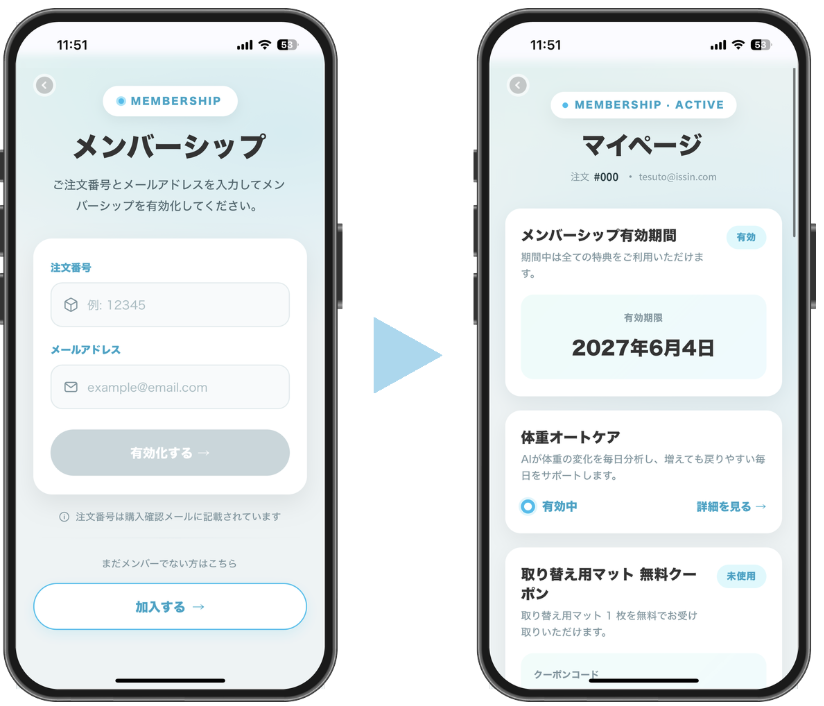
▾メンバーシップとは何ですか?
▾メンバーシップの開始方法は?
▾- ウェリーアプリを開く
- アプリ内設定を開く(歯車アイコンをタップ)
- メンバーシップを選択する
- ご購入時の「注文番号」と「登録メールアドレス」を入力して有効化する
※有効化が完了するとマイページが表示されます。マイページ内から特典のクーポンをご利用いただけます。
スマートフォンを機種変更した場合、ウェリーアプリのデータは引き継げますか?
▾新しいスマートフォンにウェリーアプリをインストールし、これまでご利用いただいていたものと同じアカウントID(メールアドレス、または電話番号)でログインしていただくことで、これまでの測定データを引き続きご確認いただけます。
なお、機種変更後は、スマートリカバリーリングなどのデバイスを新しいスマートフォンへ再接続する必要があります。
<機種変更後の手順>
- 新しいスマートフォンに「ウェリー」アプリをインストール
- これまでご利用いただいていたアカウントID(メールアドレス、または電話番号)でログイン
- [設定(歯車アイコン)]→[デバイス]→[新規デバイス追加]から、お使いのデバイスを再接続
※新しいアカウントIDでログインされた場合(メールアドレス、または電話番号)、これまでのデータを引き継ぐことができませんのでご注意ください。
メンバーシップは無料ですか?料金を教えてください。
▾- スマートバスマット本体とご一緒にお申し込み … 初回1,000円
- メンバーシップだけお申し込み … 初回4,000円
メンバーシップに入るメリットとデメリットを教えてください。
▾- 体重オートケア機能 … あなたの普段の体重の変化をAIが覚えてサポートします。食べすぎや飲み会などで一時的に体重が増えても、「いつもの体重」に戻れるよう見守ります。
- 取り替え用マットの無料特典 … 年に1回、カラー・デザインを問わず無料でお受け取りいただけます。
- 30%OFFクーポン
- 有料(年額6,000円)で、1年ごとの更新です。
- 途中で解約された場合の日割り返金はありません。なお、有効期限までは引き続きご利用いただけます。
- お申し込み1件につき1アカウントでのご利用となり、ご家族を含む他の方への共有・譲渡はできません。
- 特典クーポンは、他のキャンペーン・クーポンとの併用はできません。
- ご利用の開始には、ウェリーアプリでの有効化(注文番号とメールアドレスの入力)が必要です。
注文確認メールを削除してしまい、注文番号が分かりません。確認する方法はありますか?
▾ハロウィンイベントで、食事を記録してもお化けが元気になりません
▾ログイン時に認証コードが届かない
▾ログイン時、認証コードが届かない場合は、以下の内容が原因のひとつとなっている可能性がございます。
①入力したメールアドレスに誤りがある
入力しているメールアドレスが正しいかご確認の上、改めて認証コードの取得をお試しください。
②迷惑メール・プロモーションメールとして扱われている
迷惑メールフォルダや Gmail 特有のプロモーションフォルダに保存されている場合があります。そちらをご確認ください。
③通信会社で受信を拒否されている
ご利用のメールソフトやメールアプリの設定画面より、迷惑メールや受信拒否に関する項目で「@issin.cc」の受信を許可してください。
受信設定を変更後、改めて認証コードの取得をお試しください。
※ ezweb/docomo/softbank/yahoo アドレスの場合は、受信拒否されるケースが特に多く発生しています。
上記ご確認いただいても解消されない場合は、携帯電話番号にて認証コードを取得いただくか、Gmailなどのフリーメールアドレスでの受信もご検討いただけますと幸いです。
ウェリーアプリとヘルスケア(iPhone)またはヘルスコネクトが連携されず、歩数が反映されません
▾ウェリーアプリで食事を記録しようとすると写真が撮れません
▾ウェリーアプリで食事の写真を撮影できない場合は、スマートフォンの設定から、ウェリーアプリのカメラへのアクセスを許可してください。
【Androidの場合】
以下のサポートページをご参照ください。
https://support.google.com/android/answer/9431959?hl=ja
【iPhoneの場合】
- iPhoneの「設定」アプリを開きます。
- 下へスクロールし、「アプリ」>「ウェリー」をタップします。
- 「カメラ」の項目をオンにします。
カメラの権限を許可した後、ウェリーアプリを再度開いて、写真を撮影できるかお試しください。
ハロウィンイベント「トリックオアトリート大作戦」の遊び方を教えてください
▾ウェリーアプリで睡眠データを手動で修正・再入力するにはどうすればよいですか?
▾ウェリーアプリでは、睡眠データを手動で修正・再入力することはできません。
睡眠データは、対応するデバイスから取得したデータが自動的に反映される仕様となっております。
アプリのダウンロード
▾こちらからウェリーアプリをダウンロード可能です。
食事記録の使い方
▾ウェリーアプリでは食事記録が可能です。
メイン画面のカメラアイコン(画像赤丸部分)をタップしてお好きな方法で食事記録をお試しください。


食事記録詳細の修正方法
▾食事記録の詳細を修正したい場合は以下の手順をお試しください。
【手順】
1.アプリ画面右下[コメントマーク]をタップし、修正したい食事記録の[修正する]をタップする
2.修正したい食事記録を選択する
※STEP②の赤枠内右上にある[×]をタップすると記録内容を削除することができます。
3.内容を修正して[保存]をタップする

運動記録の使い方
▾ウェリーアプリでは運動記録が可能です。
メイン画面の炎アイコン(画像赤枠部分)をタップしてお好きな方法で運動記録をお試しください。
記録した内容はメイン画面からも消費カロリーの確認が可能です。


食事写真を撮影する時にフラッシュをOFFにしたい
▾2.カメラ起動画面左上[フラッシュマーク]に斜め線が入った状態にする
3.[写真ボタン]を押して撮影する

ウェルネスプラン(有料)の解約方法のについて
▾ウェルネスプラン(有料)はサブスクリプションのためApple Store または Google Play ストアを通じてご購入いただいております。
解約時にはご自身で各ストアにて解約手続きを行っていただく必要がございます。
解約方法につきましては以下ページををご参照ください。
【iPhoneをご利用の場合】
※[iPhone、iPad、Apple Vision Pro でサブスクリプションを解約する方法]の内容をご参照ください。
https://support.apple.com/ja-jp/118428
【Androidをご利用の場合】
https://support.google.com/googleplay/answer/7018481?hl=ja&co=GENIE.Platform%3DAndroid
体重データの手動入力方法と削除方法
▾【体重データの手動入力方法について】
1.アプリメイン画面[体重]をタップする
2.体重データと日付を入力し[データ追加]をタップする

【体重データの削除方法について】
1.アプリ画面左下[グラフアイコン]をタップする
2.グラフ画面下部[レポートマーク]をタップする
3.削除したいデータの[削除ボタン]をタップする
4.再度[削除ボタン]をタップする

プロフィール変更方法
▾プロフィール情報を変更したい場合は、以下の手順をお試しくださいませ。
【プロフィール変更手順】
1.アプリ画面[歯車アイコン]>[ファミリー]をタップ
2.自分のアカウント名をタップする
3.変更したい情報を入力し、画面右上[保存ボタン]をタップする
ヘルスケアアプリ(iPhone)と連携できますか?
▾ウェリーアプリからヘルスケアアプリへデータを連携することが可能です。
以下項目のデータ連携が可能となっております。
<ウェリーアプリから連携可能な項目>
▼スマートリカバリーリングをお持ちの場合:
・血中酸素濃度
・睡眠
・心拍数
・歩数
▼スマートバスマットをお持ちの場合:
・体脂肪
・体重(手動入力データも連携可能)
※体重データに関しては、アプリへ手動入力いただければスマートバスマットがない状態でも連携が可能です。
<連携方法>
ウェリーアプリからヘルスケアアプリへデータを連携する場合は以下手順をお試しくださいませ。
①アプリストアより以下アプリをダウンロードしてください。
◾️ヘルスケア
https://apps.apple.com/jp/app/apple-%E3%83%98%E3%83%AB%E3%82%B9%E3%82%B1%E3%82%A2/id1242545199
②ウェリーアプリの設定
1. アプリメイン画面[歯車マーク]>[データ同期]をタップする
2. [ヘルスケア データをヘルスケアと同期します]をタップする
3. [すべてオンにする]>[許可]>[OK]をタップする
③ヘルスケアを設定する
※以下手順を行う前に、必ずヘルスケアプリをダウンロードしてください。
1. スマートフォンの設定アプリを開く
2. アプリから[ヘルスケア]を選択する
3. [データアクセスとデバイス]>[ウェリー]>[すべてをオンにする]をタップする
ヘルスコネクト(Google Fit)アプリと連携できますか?
▾ウェリーアプリからヘルスコネクト(Google Fit)アプリへデータを連携することが可能です。
以下項目のデータ連携が可能となっております。
- <ウェリーアプリから連携可能な項目>
▼スマートリカバリーリングをお持ちの場合:
・睡眠
・心拍数
・歩数
▼スマートバスマットをお持ちの場合:
・体脂肪
・体重(手動入力データも連携可能)
※体重データに関しては、アプリへ手動入力いただければスマートバスマットがない状態でも連携が可能です。
<連携方法>
ウェリーアプリからヘルスコネクト(Google Fit)アプリへデータを連携する場合は以下手順をお試しくださいませ。
①アプリストアより以下アプリをダウンロードしてください。
◾️ヘルスコネクト
https://play.google.com/store/apps/details?id=com.google.android.apps.healthdata&hl=ja
◾️Google fit
https://www.google.com/intl/ja_jp/fit/
②ウェリーアプリの設定
1. アプリメイン画面右下[歯車マーク]>[データ同期]をタップする
2. [ヘルスコネクト データをヘルスコネクトと同期します]をタップする
3. [データ同期の許可がオンになりました]の[OK]をタップする
③ヘルスコネクトを設定する
※以下手順を行う前に、必ずヘルスコネクトアプリをダウンロードしてください。
1. Google Fit アプリを開く
2. 画面右下[人型アイコン]> [設定アイコン] >Fit とヘルスコネクトを同期するをオンにする
3. Fit とヘルスコネクトを同期する画面の[設定]をタップする
4. Fit にヘルスコネクトへのアクセスを許可しますか?画面にて[すべて許可]をONにして[許可]をタップする
5. 接続完了画面にて[完了]をタップする
ウェルネスプラン(有料)ではどんな機能が使えますか?
▾ウェルネスプラン(有料)は、日々の状態や行動を振り返りながら、無理なく生活習慣の改善や継続をサポートするためのサービスです。
ご利用いただける主な機能は以下のとおりです。
※無料プランの方は以下5つの機能はご利用いただけません。
▶︎①アクションカード(行動週間レポート)
日々の行動を「見える化」し、継続をサポートする機能です。
<運動について>
実施したワークアウトの記録も可能となっております。
※アクションカード内の「運動>ワークアウトを記録する」から記録できます。
<食事について>
事前アンケート内容をもとに自動で候補が表示されますので、その中からお好きな内容を1つ選択いただきます。
選択したアクションカードは、いつでも変更可能です。
通知時間は、ご自身で設定可能です。
▶︎②コンテンツ配信
「立案したアクションカードの内容をもとに継続へのサポート」や管理栄養士、トレーナー、睡眠の専門家より「減量に役立つ情報」を配信します。
※有料プラン入会後、1週間限定で視聴可能です。
▶︎③フォロー機能(定期メッセージ)
毎週金曜日に行動の振り返りと次の一歩を後押しするサポートです。
内容:
・アクション実施状況
・体重の変化(アプリ内に体重データがある場合)
※体重データは手動入力が可能です。
・今後取り組むとよいアクションの提案
▶︎④週間レポート
毎週日曜日 午前10:00に配信される1週間の変化をまとめて振り返るレポートです。
内容:
・直近1週間の平均体重変化グラフ(アプリ内に体重データがある場合)
※体重データは手動入力が可能です。
・今週の状態を5段階で自己評価
・設定したアクションの実施回数の確認
▶︎⑤ウェリー相談(AI相談)
24時間利用可能な、いつでも相談できるサポート機能です。
AIウェリーがユーザーアンケートの回答内容を反映し、質問候補3点から選択して相談可能です。
フリー記載欄を使い、自由な内容での相談も可能です。
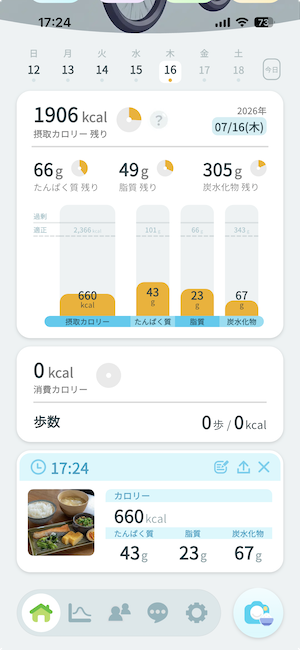
食事記録をグラフで見たい
▾ウェリーアプリの[家マーク画面]を下にスクロールしていただくと、食事記録内容がグラフ形式で確認できます。
体重・体組成データはどこから確認できますか?
▾【体重データの確認方法】
①ウェリーアプリを開く
②メイン画面下部[グラフアイコン]をタップ
[前回より○kg]と表示されている画面より体重データをご確認ください。
※スマートリカバリーリングをご利用で、グラフアイコン画面にリカバリー(%)が表示される場合は画面を左にスライドしてください。
③過去のデータを確認したい場合は以下2つの手順をお試しください。
▷グラフ部分をタップしていただくと○が表示されます。○をタップすると数値も確認できます。
▷[前回より○kg]部分をタップしていただくと体重データの履歴が確認できます。
【体組成データの確認方法】
①ウェリーアプリを開く
②メイン画面下部[グラフアイコン]をタップ
※スマートリカバリーリングをご利用で、グラフアイコン画面にリカバリー(%)が表示される場合は画面を左にスライドしてください。
③グラフアイコン画面 下部[→]をタップする
②体組成データの一覧が確認できます
③過去のデータを確認したい場合は、各項目をタップするとグラフ形式で表示されます。
※グラフ部分をタップしていただくと○が表示されます。○をタップすると数値も確認できます。
