
Smart 5min
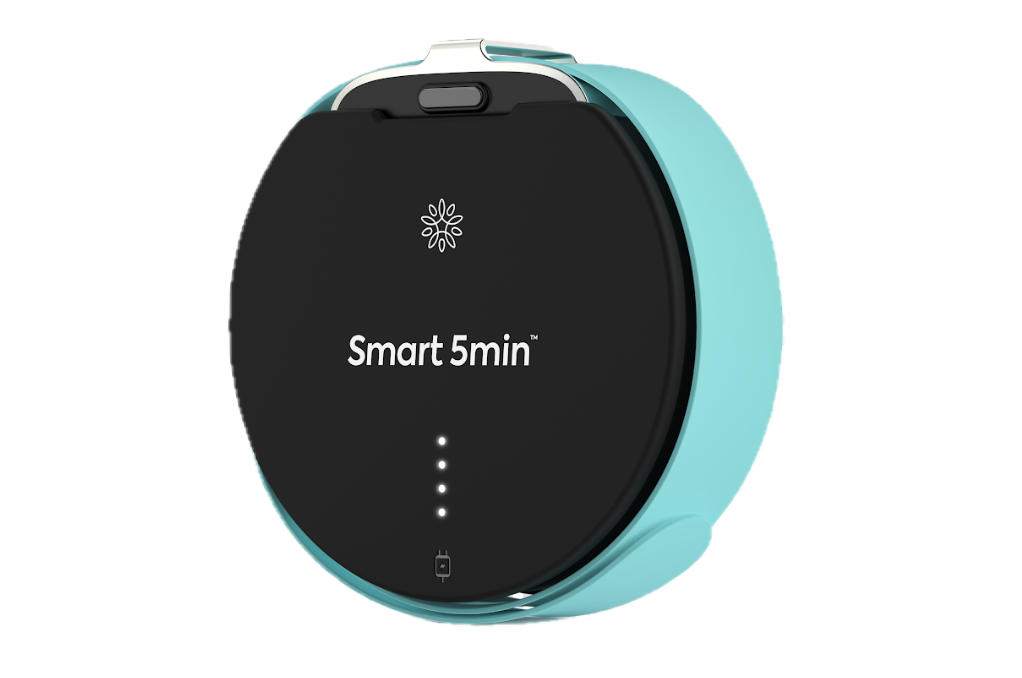
Smart 5min
文京健康アプリふーみーとは何ですか?
▾文京健康アプリふーみーは、スマートフォンアプリ「Smart 5min」を文京区版にカスタマイズしたアプリです。
場所や時間を選ばず、1回5分間のエクササイズで1,000歩相当の運動ができます。文京区では、ふーみーを使ったカラダ改善プログラムも開催しています。
ウォーキングを習慣にして、健康につながる生活習慣を身につけることを目指しています。
文京健康アプリふーみーの登録方法を教えてください(初めて使う方)
▾- メールアドレスか電話番号を入力し、【コード取得】をタップします。
- 届いた認証コードを入力して【次へ】をタップします。届かない場合は迷惑メールフォルダをご確認いただくか、別のメールアドレス・電話番号でお試しください。
- ニックネーム、生年月日、お住まいの地域の郵便番号、性別を入力して【次へ】をタップします。
- 運動に関する注意事項を確認し、同意いただけたら【次へ】をタップします。
- 文京区のロゴの【次へ】をタップします。
- 表示される質問(1〜2問)に回答します。
- スマホの万歩計と連携します。iPhoneはヘルスケアアプリ、Androidは Google Fit とヘルスコネクトの2つのアプリが必要です(先にダウンロードしてください)。
- 画面上部に文京区のマークが表示されていれば、登録完了です。
※文京区の郵便番号を入力しないと、プログラムに参加できません。
※ニックネームは他のユーザーも見ることができます。個人情報などは入力しないでください。
すでにSmart 5minを使っている場合、ふーみー(文京区)にはどう登録しますか?
▾- トップページ左上の歯車マークをタップします。
- 【プロフィール】をタップします。
- プログラムID「bunkyo_2025」を半角英数で入力し、【登録】をタップします。
- 表示される質問(1〜2問)に回答します。
- スマホの万歩計と連携します(iPhoneはヘルスケアアプリ、Androidは Google Fit とヘルスコネクト)。
- 画面上部に文京区のマークが表示されていれば、登録完了です。
登録のときに文京区のマークが出てきません
▾お住まいの地域の郵便番号が文京区でない場合、文京区のマークは表示されません。まず、入力した郵便番号をご確認ください。
文京区のマークが出ない場合は、プログラムID「bunkyo_2025」を入力して【次へ】をタップしてください。
※文京区の郵便番号を入力しないと、プログラムには参加できません。
歩P(ほぴー)とは何ですか?1日の目標はどのくらいですか?
▾歩P(ほぴー)は、運動量を分かりやすくするための Smart 5min 独自の単位です(1歩=1歩P)。
厚生労働省「健康づくりのための身体活動・運動ガイド 2023」では、成人は1日8,000歩相当以上(65歳以上は6,000歩)の運動が推奨されています。Smart 5min はこれを参考に、1日8,000歩Pを目安にしています。
たとえば歩いた歩数が6,000歩なら、目標まで2,000歩P足りません。そのぶんを Smart 5min のエクササイズで補えます。
運動メニューにはどんな種類がありますか?
▾- スイカゲーム:両手を上げてスクワットしながらフルーツを落とす、全身運動と脳トレのゲームです。無制限モードと5分モードがあり、椅子に座ったままでもできます。スコアとプレイ時間に応じて歩Pが加算されます。
- ワークアウト(高強度):立って行うエクササイズで、スクワットやジャンプを含みます。(20秒運動+10秒休憩)×8セット(合計4分)で、1回2,000歩Pです。
- コンディショニング(低強度):椅子に座ってできる軽めのエクササイズです。(30秒運動+10秒休憩)×6セット(合計4分)で、1回1,000歩Pです。
種目は数十種類の中から自動で選ばれ、組み合わせは2万通り以上あります。
ジャンプや横になる動きを避けたい場合は、左上の歯車マーク→パーソナル設定から、避けたい動きを選べます。
スイカゲームとコンディショニングは座ってできるので、体力に自信がない方や、車椅子・松葉杖の方でも取り組めます。※健康に不安がある場合は、必ずかかりつけの医師等にご相談ください。
iPhoneで歩数データが同期されません
▾iPhone のヘルスケアアプリで歩数が取れていない可能性があります。位置情報やアクティビティ(モーションとフィットネス)の設定がオンになっているかをご確認ください。
くわしくは、Apple のヘルスケアアプリの公式ヘルプページをご参照ください。
Androidで歩数データが同期されません(Google Fit・ヘルスコネクトの連携)
▾Android では、Google Fit・ヘルスコネクト・Smart 5min の3つのアプリの連携が必要です。Google Fit とヘルスコネクトを先にダウンロードしてください。
① Smart 5min とヘルスコネクトの連携
- Smart 5min を開き、歩数をオンにします。
- Smart 5min にヘルスコネクトのアクセスをすべて許可し、【次へ】【許可】をタップします。
- アプリの設定からも確認できます(トップ画面左上の歯車→歩数連携→【接続】)。「切断」と表示されていれば接続済みです。
② Google Fit とヘルスコネクトの連携
- Google Fit をダウンロードし、基本情報を入力して【次へ】をタップします。
- アクティビティの記録を【オンにする】にし、【許可】をタップします。
- 「Fit とヘルスコネクトを同期する」の【始める】をタップし、Fit にヘルスコネクトのアクセスをすべて許可します。
- すでに Google Fit を使っている場合は、右下のアイコン→右上の歯車から「Fit とヘルスコネクトを同期する」をオンにし、アクセスをすべて許可してください。アクティビティの記録もオンにしてください。
歩数の同期は設定したのに、たまに歩Pが表示されません
▾Smart 5min の歩数データは、Google Fit・ヘルスコネクト・ヘルスケアから取得しています。
一度それらのアプリを開いてから、改めて Smart 5min を開いてください。各アプリが正しく動けば、Smart 5min の数値も正しく表示されます。
スマホを買い替えたら歩Pのデータはどうなりますか?複数のアカウントはまとめられますか?
▾歩Pのデータはアカウント(メールアドレスまたは電話番号)に紐づいています。スマートフォンを買い替えても、同じアカウントでログインすればこれまでのデータを引き継げます。なお、新しいスマートフォンの歩数データを読み込むため、数日ほど歩Pに誤差が出ることがあります。
複数のアカウントのデータを1つにまとめること(アカウントの統合)には対応していません。新しくアカウントを作るときやログインするときは、メールアドレス・電話番号の入力をお間違えのないようご注意ください。
文京健康アプリふーみーの各種お問い合わせ先を教えてください
▾- アプリを活用したフレイル予防事業に関すること:文京区 高齢福祉課 社会参画支援係 03-5803-1203
- アプリを活用したカラダ改善プログラムに関すること:文京区 保健サービスセンター 03-5803-1807
- 各種モードに関すること:文京区 健康推進課 福祉保健政策推進担当 03-5803-1231
- アプリの操作・不具合に関すること:issin株式会社(お問い合わせフォーム)
Androidでウォーキングラリーが表示されません
▾Android版でもウォーキングラリーをご利用いただけるようになりました。
Google Playでアプリを最新版にアップデートしてください。
アップデートしても表示されない場合は、アプリを一度終了してから開き直してください。
毎回デバイスの接続操作が必要ですか?
▾自動的に接続ができない場合は、再接続をお試しくださいませ。
接続したが「計測中」から変わらない
▾Smart 5min本体(デバイス)の再接続
※はじめにアプリを再起動してください。バックグラウンドから削除し、再度アプリ起動をお願いします。
<手順>
1.アプリを再起動し、 左上の歯車マークをタップ
※歯車マークが表示されていない場合は、画面の適当な位置をタップすると表示されます。
2. [デバイス]をタップ
3. デバイスが検出されていたら「接続する」をタップ
4. [解除する]という赤色のボタンが表示されたら接続完了です。
※心拍ゾーン(%)が表示されるまで数十秒かかることがございます。
◾️アプリバージョンの更新
App Store(iPhone)、Google Playストア(Android)よりアプリのアップデートがないかご確認ください。
もし古いアプリバージョンでしたら、アップデートをお願いいたします。
【解消しない場合】
上記お試しいただいても解消されない場合は、生年月日の登録でエラーが発生している可能性がございます。
お手数ではございますが、「お困りの内容詳細」と「生年月日」をカスタマーサポートまでお問い合わせください。
充電の持ちはどのぐらいでしょうか?
▾※モバイルバッテリー型スマートバンド収納で自動的に充電されます。本体が100%になったら、自動的に充電が停止されますので過充電は起こりません。
本体充電バッテリーに接続したままで、バッテリー劣化ならないですか?
▾バッテリーが100%になったら、自動的に充電が停止されますので過充電は起こりません。
運動に回数制限はありますか?
▾当日の体調や気分に合わせて運動を行ってください。
※怪我や疾患がある場合は、必ず担当医(専門家)に相談した上でご利用ください。
Smart 5minは何歳から何歳まで対応ですか?
▾運動に支障がなければ、どなたでもご利用いただけるサービスとなっております。
※怪我や疾患がある場合は、必ず担当医(専門家)に相談した上でご利用ください。
※お子様が実施する場合は、大人が安全を確認した上で実施いただきますようお願いいたします。
1台で家族共有などできますか?
▾ですが、ご利用いただく方のスマートフォンよりアプリ登録し、アカウントを作成いただいた後に、それぞれがデバイスに接続し運動をしていただくことは可能です。
アダプターは付属されていないのですか?
▾ACアダプターご利用の場合は、お近くの家電量販店などでお求めくださいませ。
弊社では以下の取り扱いもございますので、よろしければご検討ください。
▼電源アダプター
https://issin.cc/products/%E3%82%B9%E3%83%9E%E3%83%BC%E3%83%88%E3%83%90%E3%82%B9%E3%83%9E%E3%83%83%E3%83%88%E5%B0%82%E7%94%A8%E9%9B%BB%E6%BA%90
Apple Watchなどのウェアラブルデバイスに対応していますか?
▾「Smart 5min」専用となっております。
Google fitアプリから歩数データの同期をしたいです。
▾1.アプリメイン画面左上[歯車マーク]をタップ
2.[データ同期]をタップ
3.歩数の横に表示されている[接続]をタップ
4.[Smart 5minにヘルスコネクトへのアクセスを許可しますか?]と表示されている画面の[すべて許可]をONにする
5.右下の[許可]をタップする
一般のお客様
▾法人のお客様
▾クイックスタートガイド
▾接続したが「計測中」から変わらない
▾※はじめにアプリを再起動してください。バックグラウンドから削除し、再度アプリ起動をお願いします。
<接続手順>
1.アプリを再起動し、 左上の歯車マークをタップ
※歯車マークが表示されていない場合は、画面の適当な位置をタップすると表示されます。
2. [デバイス]をタップ
3. デバイスが検出されていたら「接続する」をタップ
4. [解除する]という赤色のボタンが表示されたら接続完了です。
◾️アプリバージョン
App Store(iPhone)、Google Playストア(Android)よりアップデートがないかご確認ください。
もし古いアプリバージョンでしたら、アップデートをお願いいたします。
上記お試しいただいても解消されない場合は、生年月日の登録でエラーが発生している可能性がございます。
お手数ではございますが、「お困りのご状況」と「生年月日」をカスタマーサポートまでお問い合わせください。
デバイスが検出されない
▾スマートフォンの Bluetoothが[OFF]の場合は、デバイスの検出ができません。
Bluetoothが[ON]になっているか確認してください。
※ iOS:アプリのBluetooth設定がON になっているかもあわせてご確認ください。(端末の設定アプリからスマートバスマットアプリの設定を確認できます。)
※ Android:アプリの位置情報がON になっているかもあわせてご確認ください。(端末の設定アプリからスマートバスマットアプリの設定を確認できます。)
◼︎本体の充電
デバイスのバッテリーが少ない場合は、検出されないことがございます。
一度、充電をお試しください。
◼︎スマトーフォンとデバイスの距離
検出する場合は、スマートフォンの近くにデバイスを置いてください。
スマートフォンとの距離が遠い場合は検出されない場合がございます。
◼︎アプリの再インストール
アプリのアップデートやインストールの際に正しく実行されなかった場合に、影響を受けることがあります。
一度アプリを削除し、ストアから再度インストールしてください。
※再インストールでデータが消えることはございません。
※認証コード取得の際に使用するメールアドレス(または電話番号)は以前に使用していたものを入力してください。
◼︎スマトーフォンの再起動
端末の何らかの状況が影響し、アプリにエラーが出ている可能性があります。
一度再試起動をお試しください。
充電ができません
▾新品商品は、本体の充電接続部に透明のフィルムが貼られた状態になっています。
フィルムを剥がしてない場合は、フィルムを剥がした上で充電をお試しください。
◾️本体充電バッテリーの充電
本体充電バッテリーのインジケーターライトが点灯していない場合は、充電をした上で本体の充電をお試しください。
アカウント登録、ログイン時の認証コードが届かない
▾入力しているメールアドレスが正しいかご確認の上、改めて認証コードの取得をお試しください。
■迷惑メール・プロモーションメールとして扱われている
迷惑メールフォルダや Gmail 特有のプロモーションフォルダに保存されている場合があります。そちらをご確認ください。
■通信会社で受信を拒否されている
ご利用のメールソフトやメールアプリの設定画面より、迷惑メールや受信拒否に関する項目で「@issin.cc」の受信を許可してください。
受信設定を変更後、改めて認証コードの取得をお試しください。
※ezweb/docomo/softbank/yahoo アドレスの場合は、受信拒否されるケースが特に多く発生しています。
上記ご確認いただいても解消されない場合は、携帯電話番号にて認証コードを取得いただくか、別のメールアドレスでの受信もご検討いただけますと幸いです。
「空き容量は足りません」と表示される
▾◆iPhoneの場合
1. 「設定」を開く
2. 「一般」を選択
3. 「iPhoneストレージ」を選択
4. ストレージの使用状況を確認
◆Androidの場合
1. 「設定」を開く
2. 「バッテリーとデバイスケア」を選択
※Androidの場合、機種により手順の詳細は異なります。
専用アプリのダウンロード
▾下記のページからダウンロードできます。
https://issin.cc/pages/smart-5min-app-download
初期設定の手順について
▾※初めて充電する時は、必ず本体裏に張り付いている透明のフィルムを外してから行なってください。
<アプリでの登録手順>
◆アカウント登録
ご利用される方のメールアドレス(またはお電話番号)を入力してください。
[取得]をタップすると、認証コードが送付されますので、入力してください。
※こちらで入力するメールアドレス(またはお電話番号)がアカウントIDとなります。
※認証コードが届かない場合は、迷惑メール設定や受診設定の見直しをお願いいたします。
◆プロフィール登録
ニックネーム、生年月日、性別を登録してください。
◆運動レベルを登録
「初級者」、「中級者」、「上級者」からお選びください。
「初級者」:全く運動はしない
「中級者」:時々運動をする
「上級者」:定期的に運動する
◆運動頻度する曜日を登録
ご自身に合った、運動しやすい曜日を選択してください。
※登録後、変更が可です。
※選択した曜日を再度タップすると、選択が外れます。
◆習慣化を登録
すでにルーティーンかされている生活シーンに取り入れると、運動が習慣化されやすいです。
ご自身に合った、運動しやすい生活シーンを登録してください。
※必ず運動しなければならないような設定ではございません。
※1日に実施する回数に制限はなく、ご自身の体調に合わせて判断し行なってください。
◆デバイス(本体)の接続
検出されたデバイスを接続してください。
「接続する」のボタンをタップすると接続ができます。
※2台以上を同時に登録される際は、それぞれのデバイス(本体)を離して接続をお試しください。
ここまでの登録で初期設定は完了です。
すぐに運動を始める方は「本日の体調」を選択し、運動をはじめてください。
本日の体調を選択する画面が表示されたら、体調やご気分に合わせて、選択していただけます。
※選択完了後、デバイスが1回振動します。
デバイスの接続方法
▾初めてご利用される場合は、初期設定を行った上でご接続ください。
【既にご登録いただいている場合】
1.アプリメイン画面を適当にタップし、左上[歯車マーク]をタップ
2.[デバイス]をタップ
3.検出されたデバイスを接続してください
※デバイスが検出されない場合は「デバイスが検出されない」をご確認ください。
※検出はされたが接続ができない場合は「デバイスは検出されたが接続できない」をご確認ください。